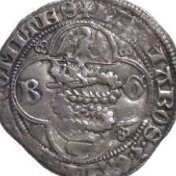
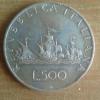
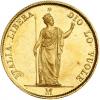
fabione191 Inviato 28 Gennaio, 2014 #1 Inviato 28 Gennaio, 2014 (modificato) Salve.Tempo permettendo desidererei creare una serie di video che trattano il togliere lo sfondo ad una moneta, e darne uno neutro.Iniziamo con il più semplice, moneta perfettamente fotografata, e con i bordi regolari. Guarda il video Modificato 28 Gennaio, 2014 da fabione191 2 Cita Awards
Giankyv Inviato 29 Gennaio, 2014 #2 Inviato 29 Gennaio, 2014 Grazie mille.....mi sono salvato il video ;). Cita
scacchi Inviato 29 Gennaio, 2014 #3 Inviato 29 Gennaio, 2014 (modificato) bella idea che programma usi? mi farebbe piacere sapere se è possibile trovare qualcosa grati per sovrapporre due monete di cui una in trasparenza per poter vedere eventuali differenze grazie mirco Modificato 29 Gennaio, 2014 da scacchi Cita Awards
fabione191 Inviato 29 Gennaio, 2014 Autore #4 Inviato 29 Gennaio, 2014 bella idea che programma usi? mi farebbe piacere sapere se è possibile trovare qualcosa grati per sovrapporre due monete di cui una in trasparenza per poter vedere eventuali differenze grazie mirco Buon giorno. Photoshop 6 Sent from my LG-E610v using Lamoneta.it Forum mobile app Cita Awards
grigioviola Inviato 29 Gennaio, 2014 #5 Inviato 29 Gennaio, 2014 Buonissimo tutorial! Personalmente da poco ho iniziato a scontornare con GIMP, programma gratuito, e per le monete con bordi irregolari (come alcune classiche), con un minimo di pazienza si ottengono degli ottimi risultati! Cita Awards
sabaudo59 Inviato 29 Gennaio, 2014 #6 Inviato 29 Gennaio, 2014 Photoshop è un bel programma. Per scontornare bastano 2 secondi. Elimino lo sfondo con gomma magica e salvo in png. Cita
legionario Inviato 29 Gennaio, 2014 #7 Inviato 29 Gennaio, 2014 (modificato) Grazie per il video e la dimostrazione. Uso Photoshop Elements 9. Per scontornare la moneta utilizzo "la bacchetta magica" con bassa tolleranza (sui 15): cliccando sullo sfondo che voglio cambiare mi seleziona tutto il bordo della moneta (cliccando più volte in modo tale da prendere le varie tonalità dello sfondo). Con sfondi aventi poco contrasto rispetto alla moneta intervengo, a forti ingrandimenti, con lo strumento "lazo" per distingurere le zone unite tra lo sfondo e la moneta (le zone cioè avente più o meno la stessa tonalità di colore). Poi lo strumento "gomma" rendo lo sfondo bianco (o nero). Modificato 29 Gennaio, 2014 da legionario Cita
grigioviola Inviato 29 Gennaio, 2014 #8 Inviato 29 Gennaio, 2014 alternative gratuite sono, appunto, il citato GIMP e PAINT.NET entrambi validi e con le medesime funzioni e strumenti. 2 Cita Awards
fabione191 Inviato 29 Gennaio, 2014 Autore #9 Inviato 29 Gennaio, 2014 (modificato) Photoshop è un bel programma. Per scontornare bastano 2 secondi. Elimino lo sfondo con gomma magica e salvo in png. Questo comunque è possibile quando si ha uno sfondo omogeneo, regolando la tolleranza si fa velocemente, ma nel caso della foto da me presentata nel tutorial, secondo il mio parere perdi più tempo a cercare la tolleranza giusta, che ha fare come vi ho fatto vedere ottenendo, secondo me, un migliore risultato, poi sono gusti Modificato 29 Gennaio, 2014 da fabione191 Cita Awards
scacchi Inviato 29 Gennaio, 2014 #10 Inviato 29 Gennaio, 2014 (modificato) conoscete Imagej ? un programma gratuito veramente potente credo che avendo le giuste conoscenze sia una gran cosa purtroppo io riesco ad usarlo all' 1% Modificato 30 Gennaio, 2014 da scacchi Cita Awards
Troler Inviato 29 Gennaio, 2014 #11 Inviato 29 Gennaio, 2014 @@fabione191 Non vedo i comandi usati, il prossimo potresti farlo più vicino? :) Ciao! :D Cita
fabione191 Inviato 29 Gennaio, 2014 Autore #12 Inviato 29 Gennaio, 2014 @@fabione191 Non vedo i comandi usati, il prossimo potresti farlo più vicino? :) Ciao! :D Ma dai! Che ci vuole tiri 4 righe, fai attenzione che nel menu visualizza, hai selezionato "effetto calamita" e che nel menu "effetto calamita con" hai selezionato "righe" prendi lo strumento selezione ellittica, ti piazzi sul' angolo in alto a sinistra tieni premuto e tiri una selezione che con la calamita si andrà a fermare sulle righe. poi seleziona migliora bordi e guarda come ho fatto io se hai domanda fai pure. 1 Cita Awards
AndreaMCMLXXVIII Inviato 30 Gennaio, 2014 #14 Inviato 30 Gennaio, 2014 stesso sistema che usa il sottoscritto, io lavoro pero' con qualche passaggio in meno, ma sempre con photoshop buona base è la foto. se la foto non è buona.. allora il risultato ovviamente non è comunque gran che aggiungo che poi come colore sfondo si puo' anche modificare , ma io tendenzialemtne preferisco il bianco Cita









Risposte migliori
Unisciti alla discussione
Puoi iniziare a scrivere subito, e completare la registrazione in un secondo momento. Se hai già un account, accedi al Forum con il tuo profilo utente..